
สอนใช้ Seed Audio 1.5 ครบทุกโหมด: สร้างเสียง บทสนทนา พากย์ตามวิดีโอ แปลวิดีโอ และแยกแทร็ก
คู่มือใช้งาน Seed Audio 1.5 บน Fuzion ทีละโหมด ทั้ง 5 โหมด ใส่อะไร ได้อะไร เขียนคำสั่งยังไง พร้อมตัวอย่างคำบรรยาย การตั้งค่าเสียง ข้อจำกัดไฟล์ และวิธีเลือกโหมดให้ตรงงาน
 Fuzion
Seed Audio 1.5 ทำได้มากกว่าอ่านข้อความเป็นเสียง ใช้เขียนฉากเสียงทั้งฉาก ให้หลายคนคุยกัน พากย์ตามจังหวะวิดีโอ แปลวิดีโอเป็นภาษาอื่น และแยกเสียงพูด เสียงประกอบ กับดนตรีออกจากไฟล์เดิมได้ บทความนี้สอนใช้ทั้ง 5 โหมดบน Fuzion ทีละขั้น ว่าแต่ละโหมดใส่อะไรเข้าไป ได้อะไรออกมา และเขียนคำสั่งยังไงให้ได้เสียงตรงใจ ถ้ายังไม่รู้จักโมเดลนี้ อ่านภาพรวมก่อนได้ที่ Seed Audio 1.5 คืออะไร
Seed Audio 1.5 ยังไม่เปิดให้ใช้บน Fuzion และกำลังจะมาเร็วๆ นี้ ระหว่างนี้อ่านคู่มือนี้เตรียมไว้ก่อนได้ พอเปิดแล้วจะใช้ได้ทันที
5 โหมดของ Seed Audio 1.5 ในตารางเดียว
| โหมด | ใส่อะไร | ได้อะไร | เหมาะกับ |
|---|---|---|---|
| สร้างเสียง | คำบรรยาย + เสียงอ้างอิงได้ถึง 6 คลิป หรือรูป 1 รูป | ไฟล์เสียงชิ้นเดียว มีทั้งบทพูด เสียงประกอบ และดนตรีคลอ | สปอตโฆษณา ละครวิทยุ เสียงบรรยายคลิป |
| บทสนทนา | การ์ดตัวละครได้ถึง 6 คน แต่ละคนมีชื่อ บท และคลิปเสียง (ไม่ใส่ก็ได้) | บทสนทนาหลายเสียงในไฟล์เดียว | พอดแคสต์ บทละคร คลิปคุยกันสองคน |
| ตามวิดีโอ | วิดีโออ้างอิง 1 คลิป + เสียงอ้างอิงได้ถึง 6 เสียง + บท (ถ้ามี) | เสียงที่ยึดจังหวะตามภาพในวิดีโอ | พากย์ทับคลิป เปลี่ยนเสียงนักแสดง ใส่เสียงให้คลิปเงียบ |
| แปลวิดีโอ | วิดีโอต้นฉบับ 1 คลิป + ภาษาที่ต้องการ | วิดีโอที่พากย์เป็นภาษาใหม่ | ทำคลิปไทยจากคลิปจีนหรืออังกฤษ ขยายคลิปไปตลาดต่างประเทศ |
| แยกแทร็ก | ไฟล์เสียง 1 ไฟล์ + แทร็กที่อยากได้ | ไฟล์แยกเป็นเสียงพูด เสียงประกอบ และดนตรี | เปลี่ยนเพลงประกอบ ดึงเสียงพูดสะอาดไปทำซับ รีมิกซ์ใหม่ |
เมื่อเปิดให้ใช้แล้ว จะอยู่ที่หน้า Fuzion ในแท็บเสียง เลือกโมเดล Seed Audio 1.5 แล้วกดเลือกโหมดจากปุ่มด้านบนของช่องสร้าง ทุกโหมดใช้ปุ่ม Generate ปุ่มเดียวกัน ไฟล์ที่ได้จะไปอยู่ในคลังงานของคุณเหมือนงานอื่นๆ
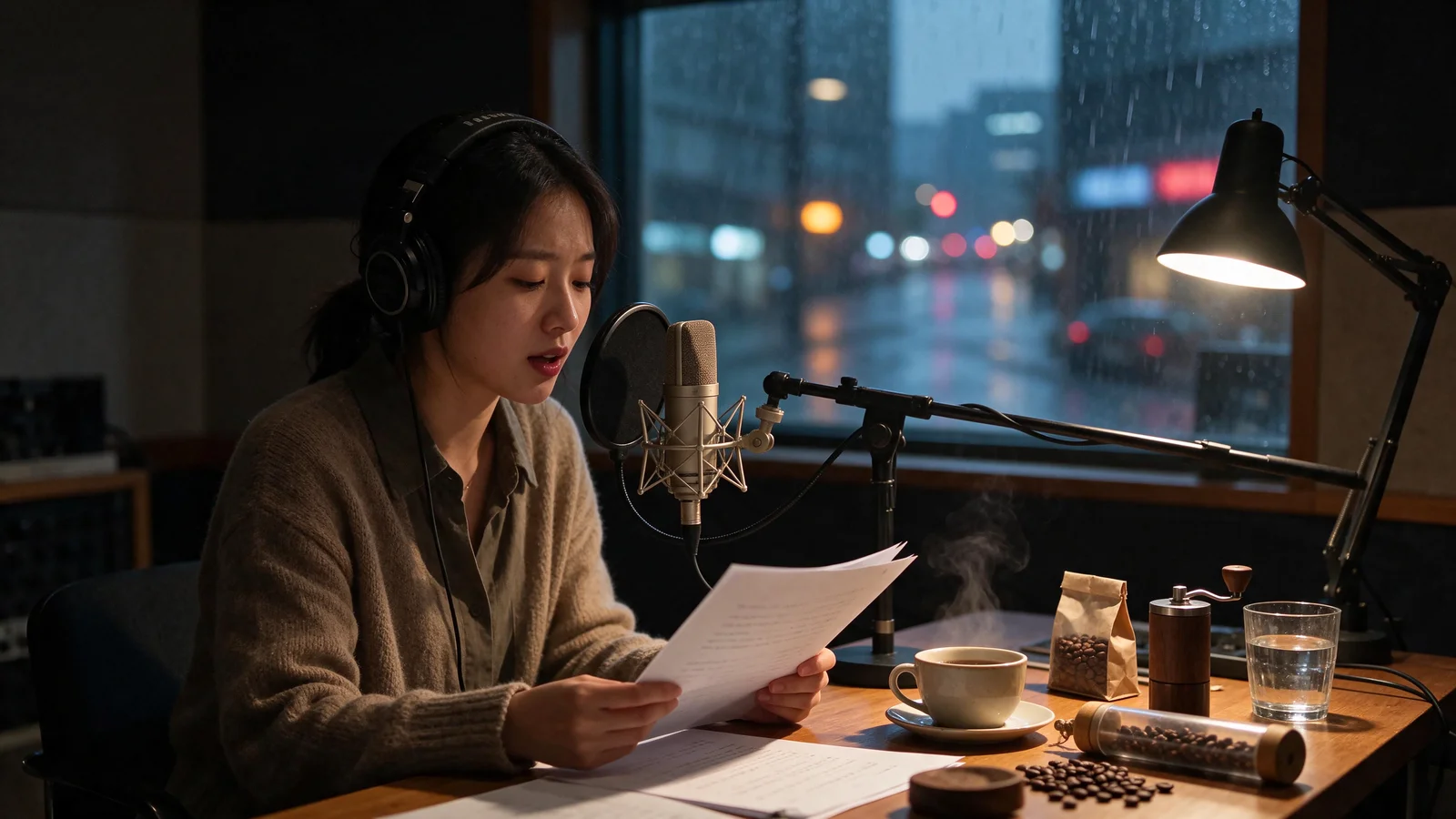
โหมด 1: สร้างเสียง (เขียนสิ่งที่อยากได้ยิน)
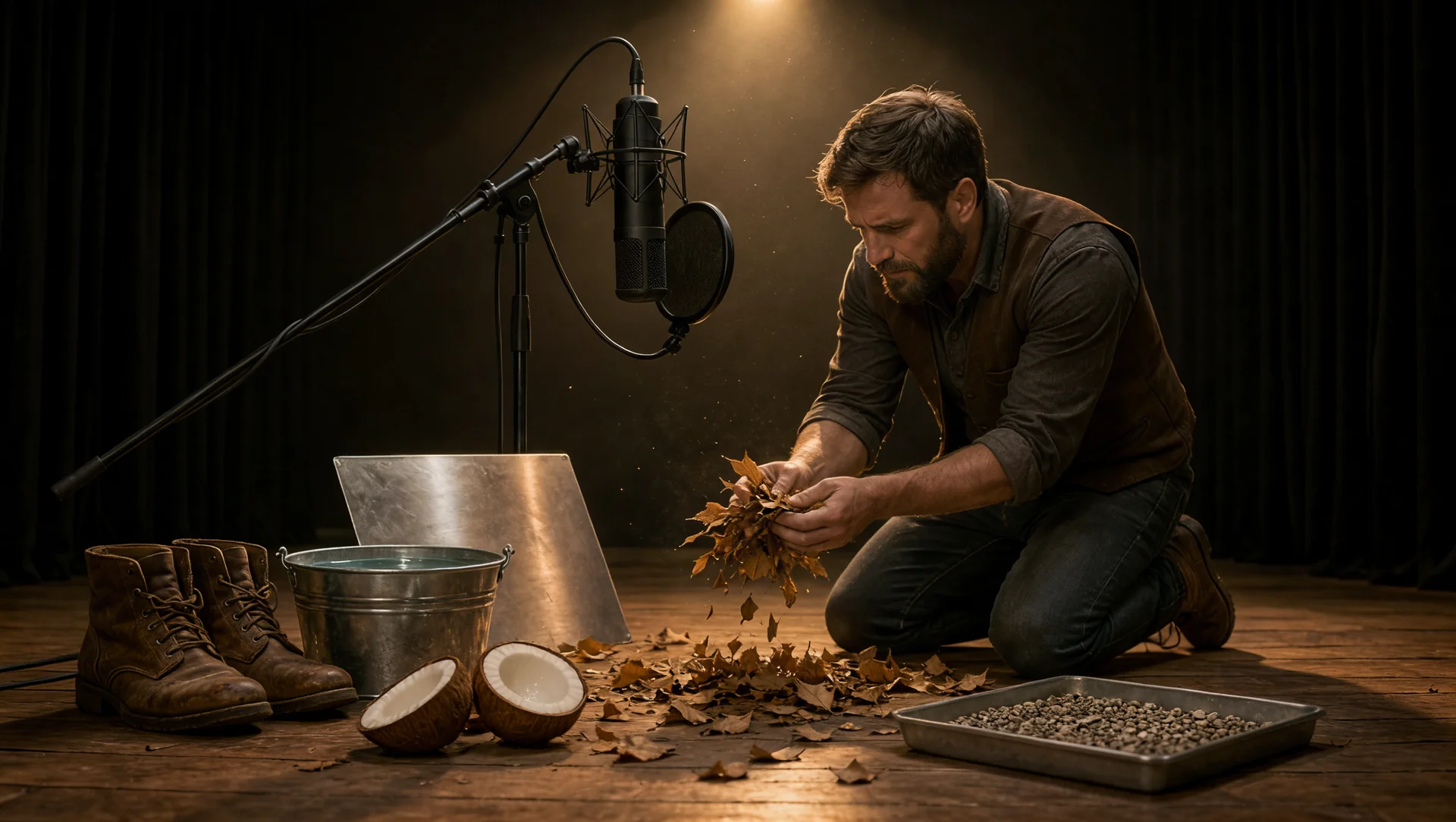
โหมดหลักที่ใช้บ่อยที่สุด เขียนบรรยายทุกอย่างที่อยากได้ยินลงในช่องเดียว ทั้งบทพูด ลักษณะเสียงคนพูด เสียงประกอบ และดนตรี โมเดลจะสร้างออกมาเป็นไฟล์เสียงชิ้นเดียวที่มิกซ์มาแล้ว
ขั้นตอน
เลือกโหมด สร้างเสียง
เขียนคำบรรยายในช่องสร้าง ยาวได้ถึง 8,000 ตัวอักษร
ถ้าอยากให้เสียงคล้ายใครหรือคล้ายอะไร กด เพิ่ม Reference แล้วเลือกอย่างใดอย่างหนึ่ง
เพิ่มเสียง: ใส่คลิปเสียงได้ถึง 6 คลิป เพื่อโคลนน้ำเสียงหรืออ้างอิงบรรยากาศ แล้วเรียกในคำบรรยายว่า @Audio1, @Audio2 ตามลำดับ
เพิ่มรูป: ใส่รูป 1 รูป ให้โมเดลปั้นโทนเสียงจากรูป เช่น รูปคุณยายใจดีจะได้เสียงผู้หญิงสูงวัยนุ่มๆ
เลือกได้แค่แบบเดียว จะใช้เสียงหรือรูปก็ได้ แต่ใช้ทั้งคู่พร้อมกันไม่ได้
ปรับความเร็ว ความดัง ระดับเสียง และรูปแบบไฟล์ (wav, mp3, pcm, ogg_opus) ได้ตามต้องการ แล้วกด Generate
เขียนคำบรรยายยังไงให้ได้ผล
บอกบทพูดในเครื่องหมายคำพูด และเขียนเป็นภาษาที่อยากให้พูด เช่น ภาษาไทย
บรรยายคนพูดครั้งแรกให้ครบ: เพศ อายุ ลักษณะเสียง สำเนียง อารมณ์ และความเร็ว ครั้งต่อไปเรียกชื่อเดิมได้เลย
บอกเสียงประกอบกับดนตรีให้ชัด ว่าดังตอนไหน ดังแค่ไหน เช่น เพลงกีตาร์เบาๆ คลอตลอด
ใช้ไทม์สแตมป์ รูปแบบ [เริ่ม:จบ] เมื่ออยากคุมจังหวะทีละวินาที
ต้องมีเสียงพูดเสมอ: โหมดนี้ไม่ได้มีไว้สร้างเพลงหรือเสียงเอฟเฟกต์ล้วนๆ ถ้าต้องการแค่เพลง ใช้โมเดลเพลงอื่นบน Fuzion แทน
ตัวอย่างคำบรรยายสปอตร้านกาแฟ 15 วินาที เขียนคำสั่งเป็นภาษาอังกฤษ ส่วนบทพูดเป็นภาษาไทย
[0.0s:15.0s] Soft, warm acoustic guitar music plays quietly under the whole spot.[0.0s:1.5s] Coffee beans pour into a grinder, then a short grinding burst.Female 1 (woman in her late twenties, clear gentle voice, standard Thai accent, relaxed morning mood) speaks slowly and warmly: [1.8s:5.0s] "เช้านี้ ขอเริ่มวันแบบช้าๆ หน่อยนะ"[5.2s:6.5s] Hot water is poured over a drip filter, a soft trickle.Male 1 (man in his thirties, deep friendly voice, standard Thai accent, smiling tone) answers playfully: [6.8s:10.0s] "กลิ่นแบบนี้ ใครจะไปรีบไหว"Female 1 laughs softly and says: [10.5s:13.5s] "กาแฟดีๆ สักแก้ว วันทั้งวันก็ดีขึ้น"[13.5s:15.0s] The guitar ends on a bright chord with birdsong in the background.ถ้าใส่คลิปเสียงอ้างอิงไว้ เปลี่ยนคำบรรยายคนพูดเป็นการเรียกคลิปแทน เช่น Female 1 (voice from @Audio1) speaks slowly and warmly โมเดลจะใช้น้ำเสียงจากคลิปนั้น
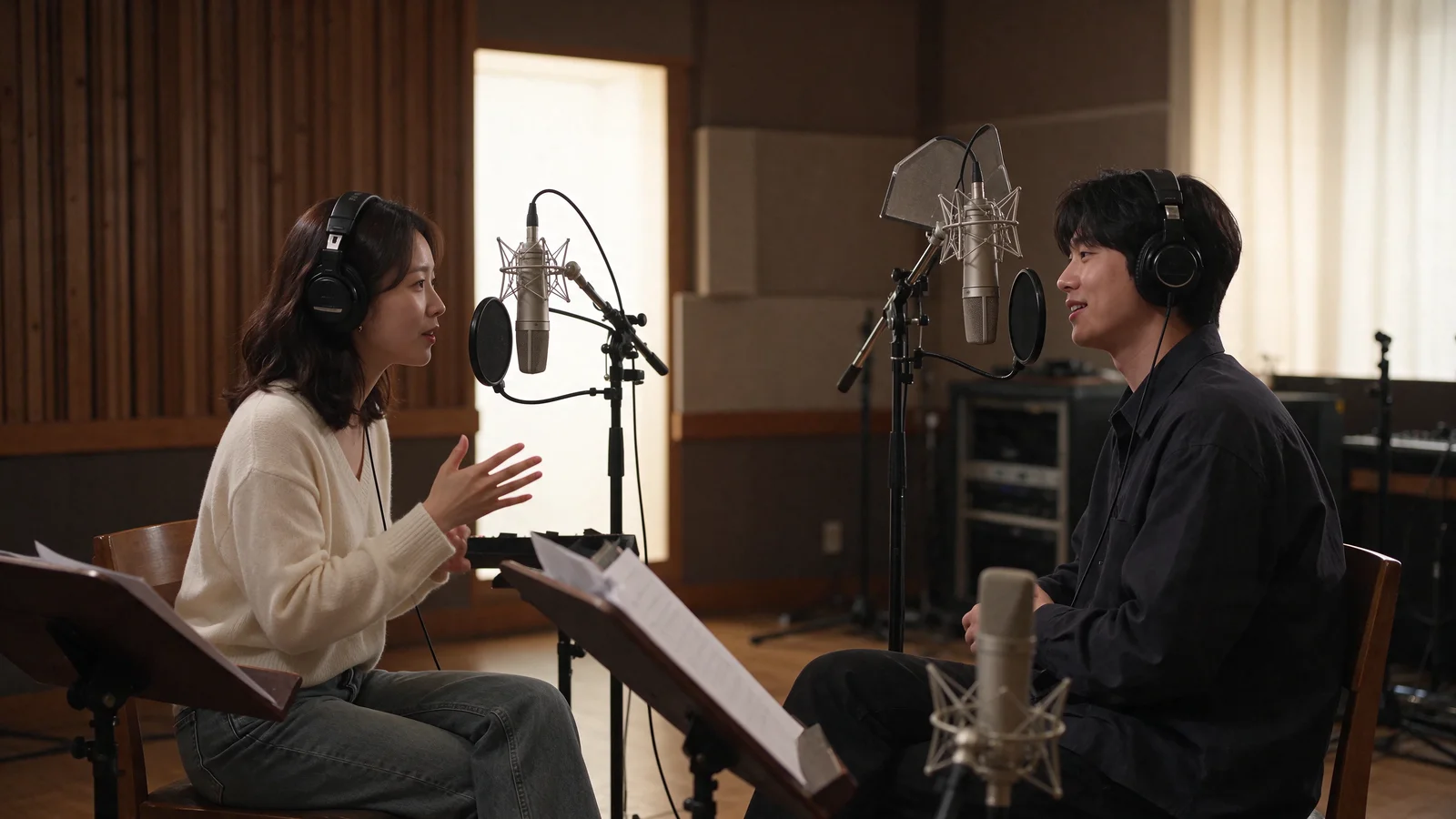
โหมด 2: บทสนทนา (หลายคนพูด คนละเสียง)
เหมาะกับงานที่มีหลายตัวละครคุยกัน แทนที่จะเขียนทุกอย่างรวมในย่อหน้าเดียว โหมดนี้ให้กรอกเป็นการ์ดตัวละคร คนละใบ ได้ถึง 6 คน ช่วยให้เสียงของแต่ละคนไม่สลับกัน
ขั้นตอน
เลือกโหมด บทสนทนา
ในการ์ดแรก ใส่ชื่อตัวละคร บทของคนนี้ และคลิปเสียงอ้างอิงยาว 2–30 วินาที (ไม่ใส่ก็ได้ โมเดลจะเลือกเสียงให้เอง)
กด เพิ่มตัวละคร เพื่อเพิ่มการ์ดถัดไป ลากเรียงการ์ดได้ ลำดับการ์ดคือลำดับที่พูด
ช่อง รายละเอียด ใช้บอกบรรยากาศหรือบริบท เช่น คุยกันในร้านกาแฟที่มีคนพลุกพล่าน
ปรับค่าเสียงและรูปแบบไฟล์ แล้วกด Generate
ตัวอย่างการกรอก 2 การ์ด
รายละเอียด: Two friends chatting in a cosy café, light background chatter and clinking cups.การ์ด 1 ชื่อ: มิน บท: "เธอดูคลิปที่ฉันส่งไปหรือยัง ฉันพากย์เองทั้งเรื่องเลยนะ"การ์ด 2 ชื่อ: โจ บท: "ดูแล้ว ตกใจมาก นึกว่าจ้างนักพากย์มาทำ"การ์ด 3 ชื่อ: มิน บท: "ไม่ได้จ้างใครเลย ใช้ AI ล้วนๆ"ตัวละครเดียวกันพูดได้หลายครั้ง แค่ใส่ชื่อเดิมในการ์ดใหม่ คลิปเสียงอ้างอิงของทุกคนรวมกันยาวได้ไม่เกิน 3 นาที
เคล็ดลับ: คลิปเสียงอ้างอิงที่ดีคือเสียงพูดคนเดียว ไม่มีเพลงหรือเสียงรบกวน ยาว 10–20 วินาที และมีอารมณ์ใกล้กับบทที่จะให้พูด
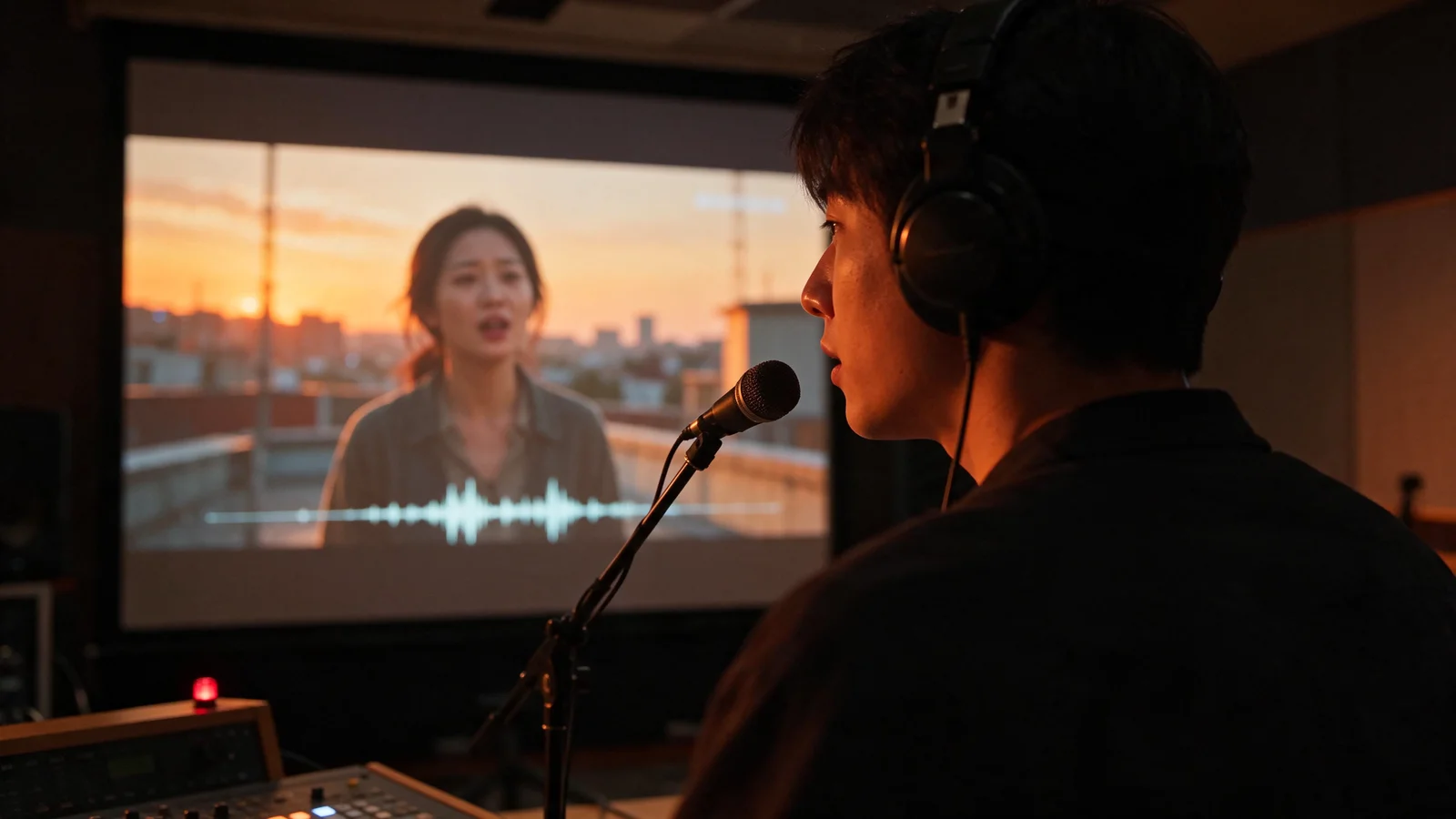
โหมด 3: ตามวิดีโอ (พากย์ให้ตรงจังหวะภาพ)
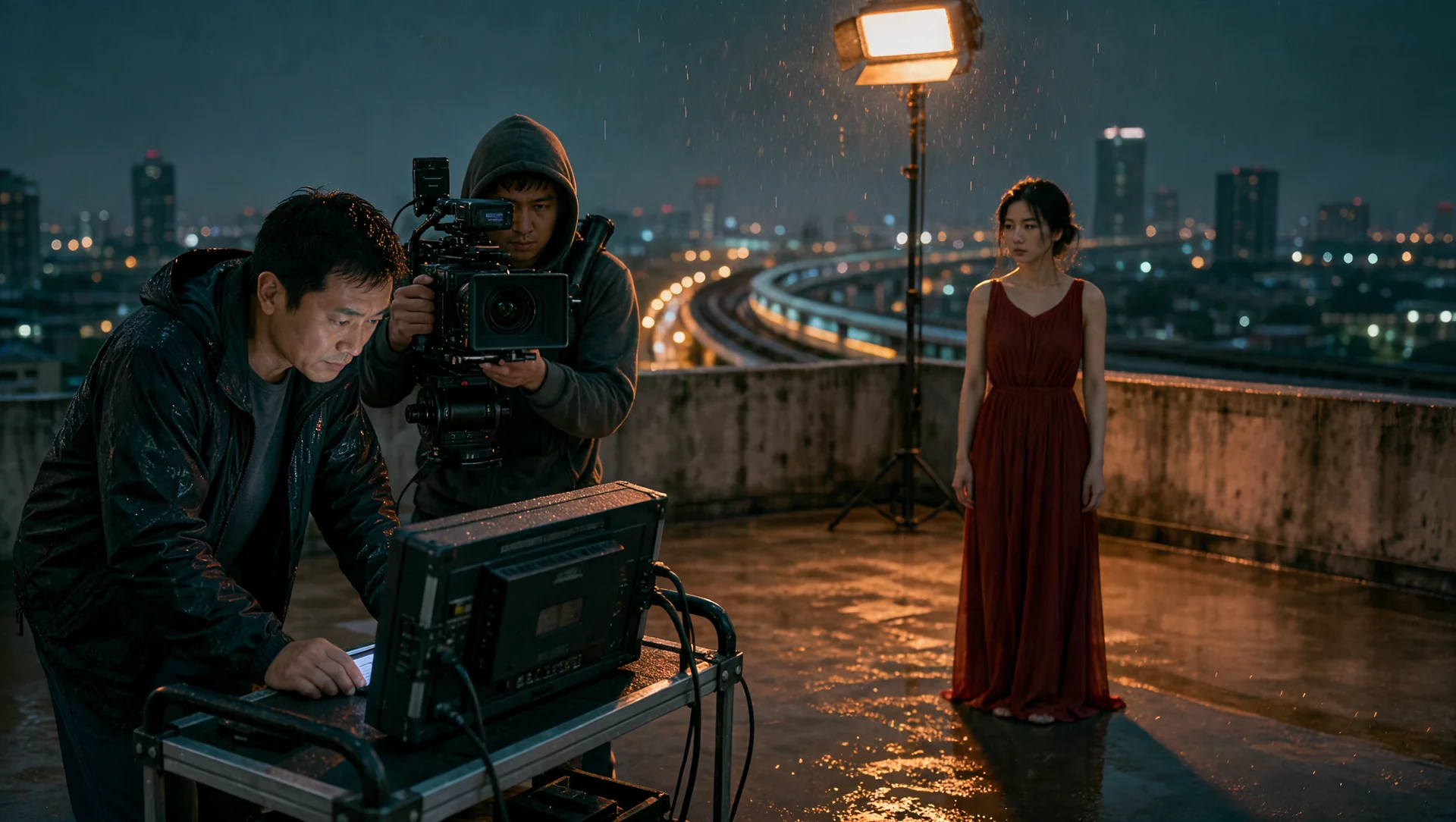
ใส่วิดีโอ 1 คลิปเป็นตัวกำหนดจังหวะ แล้วให้โมเดลสร้างเสียงใหม่ที่ตรงกับภาพ คลิปเสียงอ้างอิงเป็นตัวกำหนดน้ำเสียง ใช้ได้ทั้งพากย์ทับคลิปที่มีคนพูดอยู่แล้ว และใส่เสียงให้คลิปที่ยังเงียบ
ขั้นตอน
เลือกโหมด ตามวิดีโอ
เลือกวิดีโออ้างอิง 1 คลิป ยาว 4 วินาทีถึง 6 นาที ไฟล์ไม่เกิน 1GB
เพิ่มการ์ดเสียงได้ถึง 6 เสียง แต่ละการ์ดใส่คลิปเสียงอ้างอิง และใส่บทใหม่ได้ถ้าต้องการ
ช่อง รายละเอียด บอกอารมณ์หรือการแสดงที่อยากได้ ถ้าเว้นว่างไว้ โมเดลจะพูดบทเดิมในคลิปตามจังหวะเดิม ด้วยน้ำเสียงจากคลิปเสียงอ้างอิง
กด Generate ได้ไฟล์เสียงที่จังหวะตรงกับวิดีโอ นำไปวางทับในโปรแกรมตัดต่อได้เลย
ตัวอย่างรายละเอียดสำหรับคลิปนักแสดงพูดบนดาดฟ้า
Fully reproduce the lines and pacing from the reference video, re-perform them with the voice from @Audio1, warmer and more hopeful, and keep every line aligned with the lip movement and the cuts in the picture.ข้อควรรู้
วิดีโอควรมีความละเอียดระดับ Full HD หรือต่ำกว่า วิดีโอ 4K ใหญ่เกินกว่าที่โมเดลรับได้ Fuzion จะย่อให้อัตโนมัติก่อนส่ง
ภาพต้องไม่ยาวหรือแคบเกินไป สัดส่วนกว้างต่อสูงอยู่ระหว่าง 0.4–2.5 ซึ่งครอบคลุม 9:16, 16:9 และ 21:9
เฟรมเรต 12–60 fps

โหมด 4: แปลวิดีโอ (พากย์เป็นภาษาอื่น)
โหมดที่ง่ายที่สุด ไม่ต้องเขียนบทเลย ใส่คลิปภาษาจีนหรืออังกฤษ เลือกภาษาที่ต้องการ แล้วโมเดลจะถอดเสียง แปล และพากย์ใหม่ให้ทั้งคลิป
ขั้นตอน
เลือกโหมด แปลวิดีโอ
เลือกวิดีโอต้นฉบับ 1 คลิป ยาว 4 วินาทีถึง 6 นาที
ภาษาต้นทาง: เลือกจีน อังกฤษ หรือตรวจอัตโนมัติ
ภาษาที่ต้องการ: เลือกจาก 30 ภาษา รวมภาษาไทย
ปรับเสียงพูดให้ชัด: ปิด น้อย กลาง หรือมาก ช่วยให้เสียงพากย์ใหม่เด่นกว่าเสียงพื้นหลัง
คำเฉพาะ: ใส่ได้ถึง 12 คู่ บอกว่าคำนี้ต้องแปลเป็นคำนั้นเสมอ เช่น ชื่อแบรนด์ ชื่อคน หรือศัพท์เฉพาะ
กด Generate
ตัวอย่างคำเฉพาะสำหรับคลิปรีวิวสินค้า
คำเดิม: Fuzion คำแปล: Fuzionคำเดิม: credit คำแปล: เครดิตคำเดิม: 火山方舟 คำแปล: ModelArkภาษาที่แปลไปได้ทั้ง 30 ภาษา: ไทย อังกฤษ จีน ญี่ปุ่น เกาหลี อินโดนีเซีย เวียดนาม มลายู ฟิลิปปินส์ ฮินดี อาหรับ เยอรมัน ฝรั่งเศส อิตาลี สเปน สเปน (เม็กซิโก) โปรตุเกส (บราซิล) โปรตุเกส รัสเซีย ดัตช์ โปแลนด์ ตุรกี สวีเดน ฟินแลนด์ เดนมาร์ก นอร์เวย์ เช็ก ฮังการี กรีก และโรมาเนีย
สำคัญ: ภาษาต้นทางต้องเป็นจีนหรืออังกฤษเท่านั้น คลิปภาษาไทยจะแปลเป็นภาษาอื่นในโหมดนี้ไม่ได้
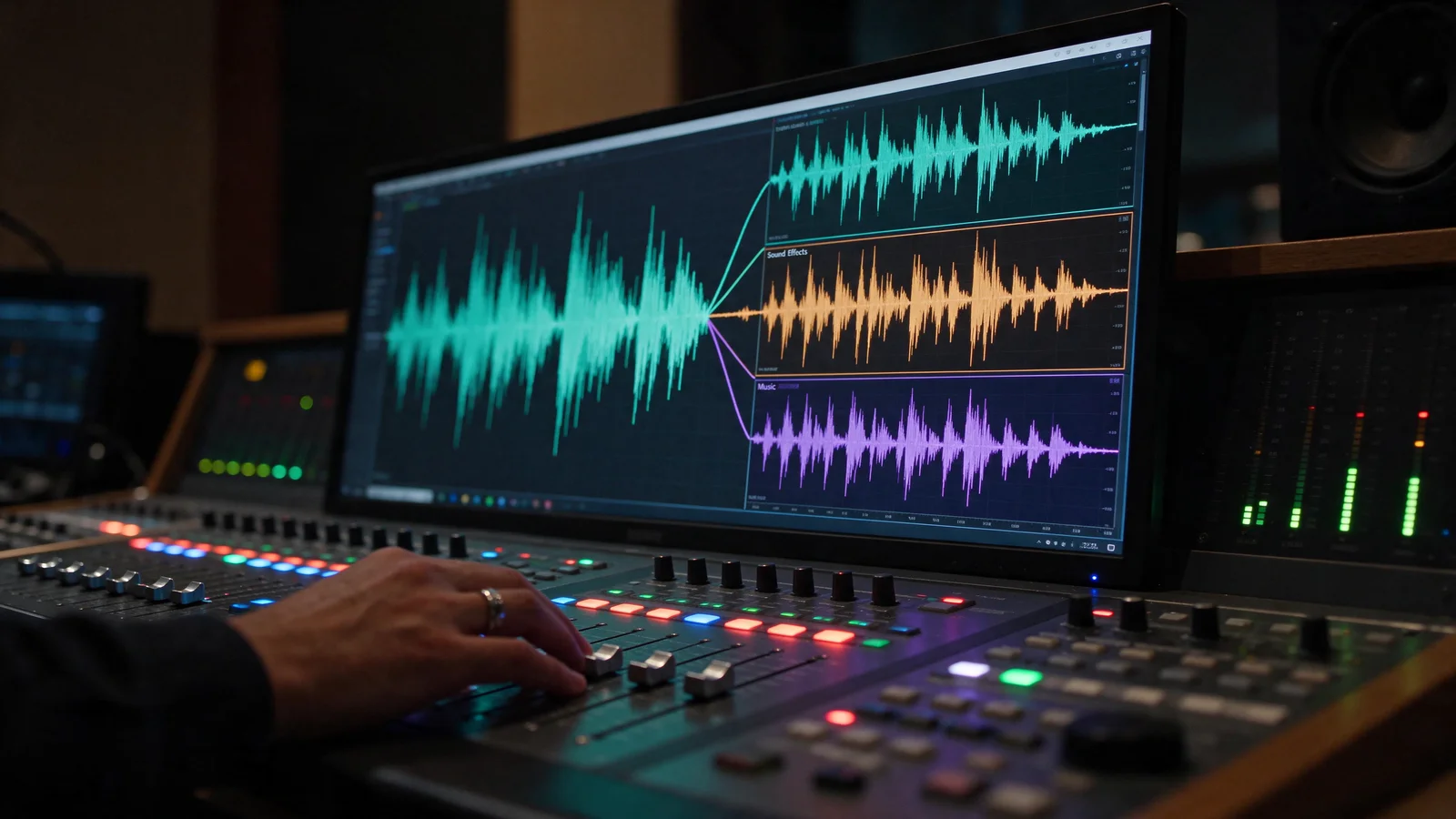
โหมด 5: แยกแทร็ก (แยกเสียงจากไฟล์เดิม)
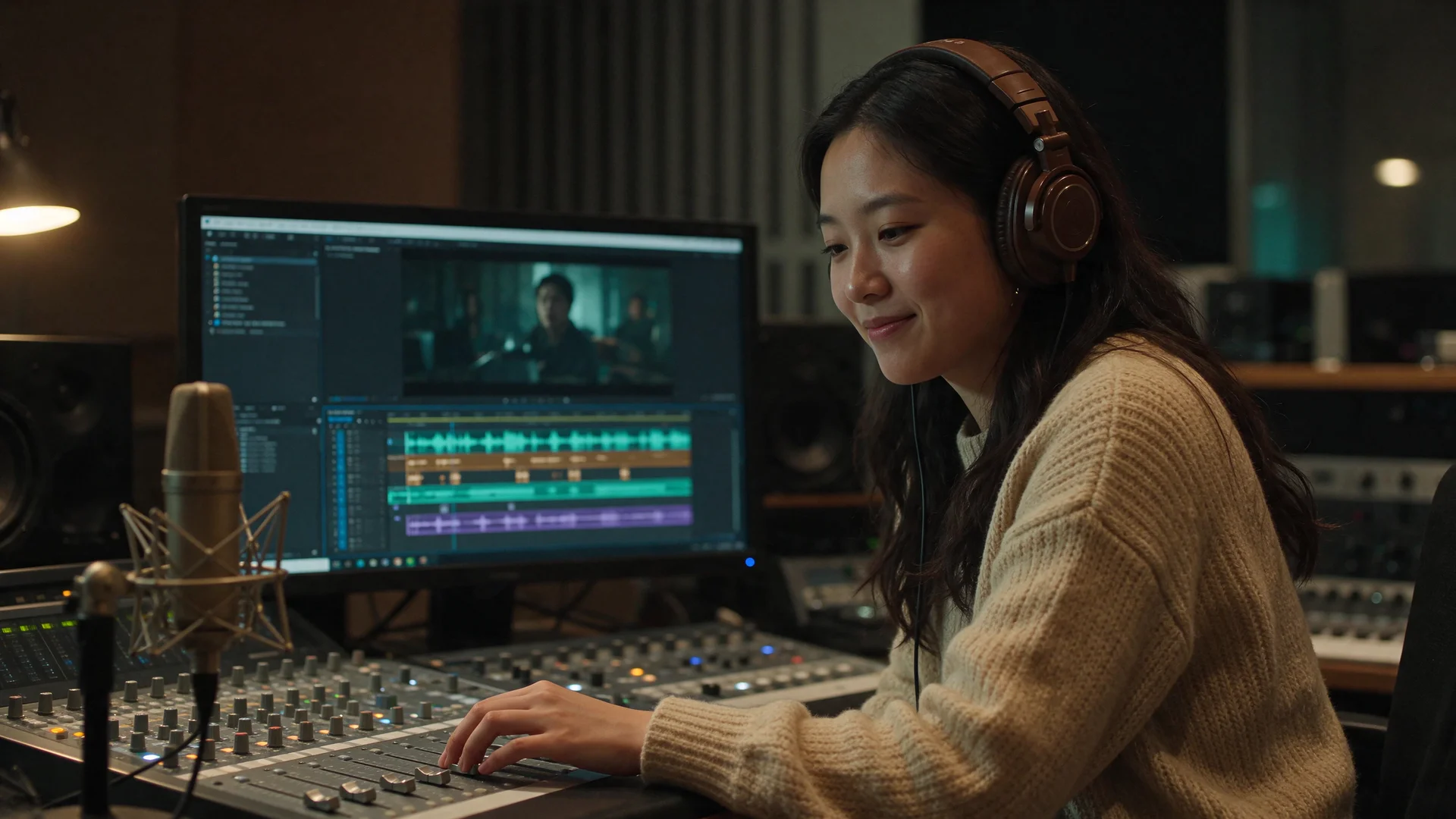
มีไฟล์เสียงที่ทุกอย่างมิกซ์รวมกันอยู่แล้ว โหมดนี้แยกออกมาเป็นแทร็กเสียงพูด เสียงประกอบ และดนตรี แต่ละแทร็กเป็นไฟล์ของตัวเอง พร้อมชื่อและคำอธิบายว่าแทร็กนั้นมีอะไร โหมดนี้ไม่ได้สร้างเสียงใหม่ แค่แยกสิ่งที่อยู่ในไฟล์เดิม
ขั้นตอน
เลือกโหมด แยกแทร็ก
เลือกไฟล์เสียงที่จะแยก ยาวได้ถึง 6 นาที
ติ๊กแทร็กที่อยากได้: เสียงพูด, เสียงประกอบ, ดนตรี (เลือกอย่างน้อยหนึ่งอย่าง)
กด Generate ได้ไฟล์แยกตามแทร็กที่เลือก
ใช้ทำอะไรได้บ้าง
เปลี่ยนเพลงประกอบคลิปเก่าโดยไม่กระทบบทพูด
ดึงเสียงพูดสะอาดๆ ออกมาถอดเป็นซับไตเติล
ลดเพลงลงช่วงที่มีคนพูด แล้วมิกซ์ใหม่ในโปรแกรมตัดต่อ
เก็บเสียงประกอบจากคลิปไว้ใช้ซ้ำ
ตั้งค่าเสียงที่ใช้ได้ทุกโหมด
| ค่า | ตัวเลือก | ใช้กับโหมด |
|---|---|---|
| รูปแบบไฟล์ | wav (ค่าเริ่มต้น), mp3, pcm, ogg_opus | ทุกโหมด |
| Sample rate | 8,000–48,000 Hz ค่าเริ่มต้น 44,100 (ogg_opus ใช้ 48,000 เท่านั้น) | ทุกโหมด |
| ความเร็วพูด | ช้าลงได้ครึ่งหนึ่ง ถึงเร็วขึ้น 2 เท่า | สร้างเสียง, บทสนทนา, ตามวิดีโอ |
| ความดัง | เบาลงครึ่งหนึ่ง ถึงดังขึ้น 2 เท่า | สร้างเสียง, บทสนทนา, ตามวิดีโอ |
| ระดับเสียง | ต่ำลงหรือสูงขึ้นได้ 12 ขั้น | สร้างเสียง, บทสนทนา, ตามวิดีโอ |
ถ้าจะนำไปตัดต่อต่อ ใช้ wav 44,100 Hz ได้คุณภาพดีที่สุด ถ้าจะโพสต์หรือส่งต่อทันที mp3 ไฟล์เล็กกว่ามาก
ข้อจำกัดไฟล์ที่ควรรู้
คลิปเสียงอ้างอิง: wav หรือ mp3 ไม่เกิน 15MB ต่อไฟล์
รูปอ้างอิง (โหมดสร้างเสียง): 1 รูป ไม่เกิน 10MB
วิดีโอ (ตามวิดีโอ, แปลวิดีโอ): 4 วินาทีถึง 6 นาที ไม่เกิน 1GB เฟรมเรต 12–60 fps
ไฟล์ที่จะแยกแทร็ก: ยาวได้ถึง 6 นาที
งานยาวอาจใช้เวลาประมวลผลหลายนาที งานที่เสร็จแล้วจะอยู่ในคลังงานของคุณ
เลือกโหมดไหนดี
ยังไม่มีอะไรเลย มีแค่ไอเดีย: สร้างเสียง
มีบทที่หลายคนพูด: บทสนทนา
มีวิดีโอ อยากได้เสียงใหม่ในภาษาเดิม: ตามวิดีโอ
มีวิดีโอจีนหรืออังกฤษ อยากได้ภาษาอื่น: แปลวิดีโอ
มีไฟล์เสียงที่ปนกันอยู่ อยากแยกออก: แยกแทร็ก
คำถามที่พบบ่อย
โหมดสร้างเสียงสร้างเพลงอย่างเดียวได้ไหม
ไม่ได้ ดนตรีและเสียงประกอบใส่ได้ แต่ต้องมีเสียงพูดอยู่ในงานด้วย ถ้าต้องการเพลงล้วนหรือเสียงเอฟเฟกต์ล้วน ใช้โมเดลเพลงหรือ Sound Effects บน Fuzion
แปลวิดีโอภาษาไทยเป็นภาษาอังกฤษได้ไหม
ยังไม่ได้ โหมดแปลวิดีโอรับภาษาต้นทางเป็นจีนหรืออังกฤษเท่านั้น แต่แปลเป็นภาษาไทยได้
ใส่เสียงอ้างอิงได้กี่คลิป
สูงสุด 6 คลิปในโหมดสร้างเสียง บทสนทนา และตามวิดีโอ
ใช้รูปกับคลิปเสียงอ้างอิงพร้อมกันได้ไหม
ไม่ได้ ในโหมดสร้างเสียงต้องเลือกอย่างใดอย่างหนึ่ง
ต่างจาก Seed Audio 1.0 ยังไง
1.5 รับวิดีโอได้ จึงมีโหมดตามวิดีโอ แปลวิดีโอ และแยกแทร็กเพิ่มเข้ามา และใส่เสียงอ้างอิงได้มากขึ้น หลักการเขียนคำบรรยายใช้ร่วมกันได้ อ่านเพิ่มที่ คู่มือเขียน Prompt Seed Audio 1.0